
Altarsoft Photo Editor — настольный графический редактор для Windows, рассчитанный на базовую обработку изображений, работу со слоями, применение фильтров, рисование простых фигур, добавление текста и захват экрана. Программа относится к тому типу редакторов, где большая часть действий выполняется через классическое верхнее меню и панели инструментов: открыть изображение, выделить фрагмент, обрезать, повернуть, изменить размер, поправить цвет, применить эффект, добавить подпись или сохранить результат в распространённом растровом формате.
Главная особенность Altarsoft Photo Editor — сочетание функций фоторедактора и инструмента для скриншотов. Пользователь не просто делает снимок экрана, а сразу получает его в рабочей области редактора: можно обрезать лишние края, выделить важный элемент рамкой, добавить текст, размыть участок, изменить яркость или сохранить файл в нужном формате. Поэтому программа удобна не только для домашних фотографий, но и для инструкций, технических заметок, учебных материалов, иллюстраций к статьям и простых поясняющих схем.
Altarsoft Photo Editor не относится к профессиональным редакторам уровня Photoshop, Affinity Photo или GIMP. Здесь нет сложной системы неразрушающей обработки, развитого управления RAW, продвинутых масок, корректирующих слоёв и современной экосистемы расширений. Сильная сторона программы в другом: компактный интерфейс, локальная работа с файлами, набор базовых операций и понятная логика старых Windows-приложений, где почти все функции видны сразу.
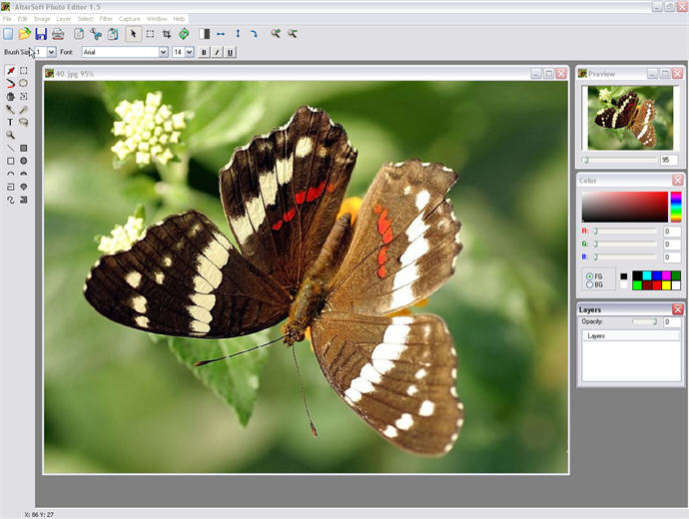
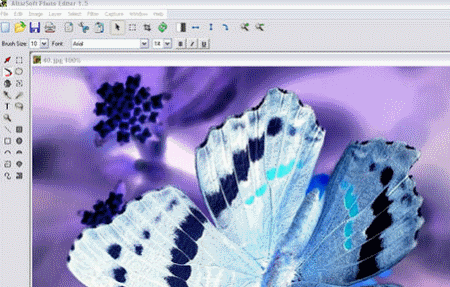
На скриншоте видна типичная структура рабочего окна: сверху расположено меню и панель быстрых команд, слева — вертикальная панель инструментов, в центре — холст с открытым изображением, справа — вспомогательные панели Preview, Color и Layers. Такой интерфейс удобен тем, что пользователь держит перед глазами и само изображение, и дополнительные параметры: миниатюру, цвет кисти, фоновый цвет, список слоёв и прозрачность.
Краткая карточка Altarsoft Photo Editor
| Параметр | Описание |
|---|---|
| Название программы | Altarsoft Photo Editor |
| Разработчик | Aleksei Taranov / Алексей Таранов |
| Тип программы | графический редактор и инструмент захвата экрана |
| Платформа | Windows |
| Лицензия | Freeware / бесплатно |
| Интерфейс | классическое Windows-окно с верхним меню, панелью инструментов, холстом и вспомогательными окнами |
| Поддерживаемые форматы | BMP, JPG, JPEG, PNG, GIF, ICO |
| Основные функции | редактирование изображений, слои, фильтры, рисование линий и фигур, добавление текста, захват экрана, импорт с камеры, печать |
| Дополнительные окна | Preview, Color, Layers |
| Поддерживаемые языки | русский и английский; в истории разработки отдельно указан казахский язык |
| Подходящий сценарий | простая обработка фото, подготовка скриншотов, базовая графика, быстрые правки на Windows |
Altarsoft Photo Editor стоит рассматривать как лёгкий редактор изображений для конкретных задач: открыть файл, внести правки, добавить графические элементы, подготовить иллюстрацию и сохранить результат. Программа не пытается закрыть весь профессиональный цикл обработки фотографий, зато даёт достаточно инструментов для повседневной работы с растровыми изображениями.
Интерфейс и логика рабочего окна
Интерфейс Altarsoft Photo Editor построен вокруг классической схемы: меню сверху, инструменты слева, холст в центре и дополнительные панели справа. Такой подход привычен для старых Windows-редакторов: пользователь выбирает инструмент, задаёт параметры, применяет действие к изображению или выделенной области.
В верхней части окна находятся разделы меню:
Файл — операции с открытием, сохранением, импортом и печатью;
Правка — отмена и повтор действий, а также повтор последнего применённого фильтра;
Изображение — базовые операции с самим изображением: размер, холст, поворот, обрезка, дублирование и корректировки;
Слой — создание, выбор, объединение и настройка слоёв;
Выбрать — инструменты выделения фрагментов изображения;
Фильтр — эффекты, цветовые преобразования, размытие, резкость, искажения и декоративная обработка;
Захват экрана — создание скриншота всего экрана, активного окна или выбранной области;
Окна — показ и скрытие вспомогательных панелей;
Помощь — справочная часть и сведения о программе.
В англоязычной версии этим пунктам соответствуют File, Edit, Image, Layer, Select, Filter, Capture, Window и Help. Названия функций внутри программы зависят от локализации, но логика остаётся одинаковой: открыть файл, выбрать инструмент, применить действие, оценить результат и сохранить изображение.
Слева расположены инструменты для выделения и рисования. Здесь находятся пиктограммы, связанные с курсором, выделениями, карандашом, линиями, фигурами, текстом и масштабом. В отличие от перегруженных редакторов, Altarsoft Photo Editor не прячет базовые операции по нескольким панелям: основные действия доступны с первого экрана.
Справа находятся три особенно важные панели:
Preview показывает уменьшенную копию изображения и помогает ориентироваться при увеличенном масштабе;
Color отвечает за выбор цвета кисти и фонового цвета, а также за настройку RGB;
Layers показывает слои и позволяет управлять прозрачностью.
Для пользователя, который редактирует снимок или скриншот, такая структура практична. На холсте можно работать с конкретным фрагментом, а через Preview контролировать общую композицию. Панель Color помогает быстро выбрать контрастный цвет для стрелки, рамки или подписи. Панель Layers нужна, когда текст, фигуры или наложенные элементы удобнее держать отдельно от исходного изображения.
Поддерживаемые форматы и сохранение результата
Altarsoft Photo Editor работает с наиболее распространёнными растровыми форматами: BMP, JPG, JPEG, PNG, GIF и ICO. Этого достаточно для большинства бытовых и офисных задач: обработать фотографию, подготовить скриншот, сохранить картинку для публикации, сделать простую иконку или экспортировать изображение без сложных настроек.
| Формат | Где уместен | Что учитывать |
| JPG / JPEG | фотографии, изображения для публикаций, иллюстрации с большим количеством цветов | формат использует сжатие с потерями, поэтому повторное сохранение снижает качество |
| PNG | скриншоты, интерфейсные изображения, картинки с чёткими линиями и текстом | хорошо сохраняет резкость текста и деталей интерфейса |
| GIF | простая веб-графика, изображения с ограниченной палитрой | не подходит для качественных фотографий с большим количеством оттенков |
| BMP | локальные Windows-файлы без сложного сжатия | файлы обычно крупнее, чем JPG и PNG |
| ICO | иконки | узкий формат для значков и интерфейсных элементов |
Для фотографий удобен JPG/JPEG: файл получается компактным и открывается почти везде. Для скриншотов лучше выбирать PNG, потому что этот формат сохраняет чёткость букв, линий и элементов интерфейса. GIF уместен для простой графики, а ICO — для иконок. BMP нужен реже, но остаётся полезным при работе со старыми Windows-приложениями и простыми графическими файлами.
Важная особенность Altarsoft Photo Editor — возможность сохранить результат сразу после редактирования, без экспорта через отдельный модуль. Для простого рабочего процесса это плюс: пользователь открыл изображение, внёс изменения, выбрал формат и получил готовый файл.
Работа с изображениями: что можно сделать в программе
Altarsoft Photo Editor закрывает базовый набор операций, который нужен для повседневной обработки фотографий и скриншотов. В программе можно:
открыть изображение;
изменить масштаб просмотра;
выделить прямоугольную, круглую, полигональную или свободную область;
выбрать участок по схожему цвету через Magic Wand;
обрезать изображение;
повернуть картинку;
изменить размер изображения;
изменить размер холста;
дублировать изображение;
поправить яркость, контраст, оттенок, насыщенность и гамму;
выполнить RGB-коррекцию и выравнивание;
удалить эффект красных глаз;
применить фильтр или декоративный эффект;
добавить текст;
нарисовать линию, прямоугольник, эллипс, дугу, кривую или полилинию;
использовать слои;
настроить прозрачность слоя;
объединить слои;
создать скриншот;
импортировать изображение с камеры;
подготовить файл к печати.
Этот набор делает программу полезной для быстрых правок. Например, нужно подготовить картинку для статьи: открыть файл, обрезать лишнее, изменить размер, добавить стрелку и сохранить PNG. Или нужно обработать старую фотографию: повысить контраст, поправить гамму, убрать красные глаза и сохранить копию в JPG. Для таких задач Altarsoft Photo Editor не требует сложного рабочего процесса.
Выделения: прямоугольник, круг, Polygon, Magic Wand и Lasso
Выделение — основа точного редактирования. В Altarsoft Photo Editor есть несколько способов выбрать часть изображения, и каждый подходит для своего сценария.
Прямоугольное выделение удобно для скриншотов, интерфейсов, документов и изображений с геометрически понятными областями. Им можно выделить кнопку, окно, таблицу, фрагмент панели или участок фотографии перед обрезкой.
Круговое выделение полезно для объектов округлой формы: глаз при удалении эффекта красных глаз, значок, круглая кнопка, элемент схемы, область лица или отдельный декоративный объект.
Polygon selection подходит для объектов с ломаным контуром. Пользователь выбирает точки по границе фрагмента, а программа формирует область выделения. Этот способ удобен, когда прямоугольник захватывает слишком много лишнего, а свободное выделение получается недостаточно ровным.
Lasso нужен для свободной области. Им проще выделить нерегулярный объект, когда форма не укладывается в круг, прямоугольник или многоугольник. Lasso не заменяет точные маски профессиональных редакторов, но для быстрой локальной обработки подходит.
Magic Wand выбирает область по близости цвета. Этот инструмент полезен, когда нужно выделить однотонный фон, светлую область, простой объект или участок с похожими пикселями. В бытовом сценарии Magic Wand помогает быстро отделить однотонный фрагмент перед заливкой, фильтром или удалением.
Выделения используются не только для обрезки. Через них удобно локально применять фильтры и корректировки: осветлить лицо, размыть фон, сделать резче текст на скриншоте, изменить цвет отдельного участка или скрыть фрагмент изображения заливкой.
Кадрирование, поворот и изменение размера
В Altarsoft Photo Editor базовая геометрическая обработка находится среди самых востребованных функций. Кадрирование, поворот, изменение размера изображения и изменение размера холста решают разные задачи, поэтому их важно не смешивать.
Кадрирование убирает лишние области по краям. На фотографии это помогает сосредоточить внимание на объекте, убрать пустое пространство, случайные элементы фона или неровный край. На скриншоте кадрирование отсекает лишнюю часть рабочего стола, панель задач, соседние окна и другие элементы, которые не относятся к инструкции.
Поворот исправляет ориентацию изображения. Это полезно для фотографий, снятых в неправильном положении, отсканированных документов и иллюстраций, которые нужно развернуть под макет. В истории программы отдельно появлялся Rotate Free — свободный поворот на заданный угол, что расширило возможности обычного разворота.
Resize Image меняет размер самой картинки. Эту операцию используют, когда нужно уменьшить файл перед публикацией, привести изображение к ширине статьи, подготовить иллюстрацию для отправки или сделать картинку легче.
Resize Canvas меняет размер холста. В отличие от изменения размера изображения, холст позволяет добавить свободное место вокруг картинки. Это удобно, когда нужно оставить поле под подпись, создать рамку, добавить сверху заголовок или подготовить изображение с отступами.
Для простого рабочего процесса порядок обычно такой: сначала кадрирование, затем поворот, потом изменение размера изображения и только после этого добавление текста, рамок и декоративных элементов. Такой подход снижает риск того, что подписи или стрелки будут растянуты вместе с картинкой.
Рисование, фигуры и текст
Altarsoft Photo Editor включает набор инструментов для ручных пометок и простой графики. Это делает программу полезной не только для фотографий, но и для скриншотов, учебных материалов, инструкций и технических заметок.
В программе доступны:
Pencil для свободного рисования;
Fill color для заливки области;
Text для добавления надписей;
Line для линий и указателей;

пустые и залитые прямоугольники;
эллипсы;
полилинии;
дуги;
хорды;
секторные фигуры;
Poly Bezier curves.
Для подготовки скриншота обычно достаточно линии, прямоугольника, эллипса и текста. Линия указывает на нужный элемент интерфейса, прямоугольник обводит область, эллипс выделяет круглый объект, а Text добавляет пояснение. Через панель Color можно выбрать контрастный цвет, чтобы разметка была видна на фоне изображения.
На этом скриншоте хорошо видно, как панель инструментов сочетается с рабочим холстом. Слева находятся инструменты, сверху — меню и быстрые команды, справа — дополнительные окна. Для пользователя это означает, что разметка скриншота не требует отдельной программы: текст, линии, простые формы и цветовые настройки доступны в одном рабочем окне.
Инструмент Text полезен для подписей, пояснений и кратких комментариев. В программе есть выбор шрифта и размера текста, что важно при подготовке иллюстраций: подпись должна быть читаемой, но не закрывать основной объект. При работе с текстом лучше использовать отдельный слой, чтобы надпись можно было перемещать и менять без повреждения исходного изображения.
Работа со слоями
Слои — одна из причин, по которой Altarsoft Photo Editor заметно отличается от самых простых редакторов и просмотрщиков. В программе можно создавать несколько слоёв, объединять их и настраивать прозрачность. Для сложного дизайна этого недостаточно, но для бытового редактирования и оформления скриншотов возможностей хватает.
Слои полезны в таких задачах:
Текст поверх изображения. Исходная фотография остаётся нижним слоем, а подписи размещаются выше. Если нужно изменить надпись или убрать её, не приходится заново открывать оригинал.
Разметка скриншота. Стрелки, рамки и выделения можно держать отдельно от изображения. Это снижает риск испортить сам скриншот.
Простая композиция. На нижний слой помещается фон, на верхний — объект, логотип, подпись или декоративный элемент.
Полупрозрачные элементы. Регулировка прозрачности помогает сделать подпись, заливку или графический объект менее навязчивыми.
Сравнение вариантов. Один слой можно использовать для исходника, другой — для правок, затем объединить их после проверки.
Панель Layers показывает список слоёв и ползунок прозрачности. При активной работе важно следить, какой слой выбран. Если пользователь рисует на неправильном слое, исправлять результат сложнее. Поэтому для скриншотов и схем удобно придерживаться простой структуры: исходное изображение внизу, разметка выше, текст отдельно, декоративные элементы отдельно.
Поддержка слоёв не делает Altarsoft Photo Editor профессиональным редактором композинга. Здесь нет развитой системы масок, корректирующих слоёв и сложных режимов наложения. Но для простых задач — добавить текст, сделать рамку, наложить элемент и изменить прозрачность — слои дают ощутимое преимущество перед обычной рисовалкой.
Цвет, палитра и настройка кисти
Панель Color в Altarsoft Photo Editor отвечает за выбор цвета переднего плана и фона. В ней есть поле выбора оттенка, вертикальная цветовая шкала, числовые значения RGB и набор готовых цветовых ячеек. Также доступны переключатели FG и BG: передний цвет используется кистью, линиями и фигурами, фоновый цвет нужен для заливки и некоторых операций.
Для аннотаций на скриншотах лучше выбирать цвета с высоким контрастом к фону. На светлом интерфейсе хорошо заметны красные, синие и тёмные линии; на тёмном фоне лучше использовать жёлтый, белый или ярко-зелёный. Если нужно скрыть фрагмент изображения, цвет заливки подбирают под фон или используют нейтральный прямоугольник.
При работе с фотографиями панель Color чаще нужна для текста, рамок и декоративных элементов. При работе со схемами и инструкциями она становится одной из основных панелей: через неё задаётся цвет стрелок, подписей, рамок, заливки и простых графических обозначений.
Цветокоррекция: яркость, контраст, оттенок, насыщенность и гамма
Altarsoft Photo Editor включает базовый набор цветокоррекции. В программе доступны Brightness, Contrast, Hue, Saturation, Gamma, RGB, Equalization, Remove Red Eye, Automatic color for white balance и Grey world. Эти инструменты закрывают основные задачи быстрого улучшения изображения.
Brightness регулирует общую яркость. Его используют, когда фотография слишком тёмная или скриншот плохо читается. Слишком сильное повышение яркости выбивает светлые участки, поэтому корректировку лучше делать умеренно.
Contrast усиливает различие между светлыми и тёмными областями. На плоской фотографии контраст возвращает объём, а на скриншоте делает текст и границы элементов заметнее. При избыточном контрасте тени становятся плотными, а светлые зоны теряют детали.
Hue меняет оттенок. Этот инструмент нужен реже, но полезен для стилизации, исправления цветового сдвига или экспериментов с цветом.
Saturation управляет насыщенностью. На блеклой фотографии насыщенность помогает вернуть цвет, но при слишком сильной коррекции кожа, трава и небо выглядят неестественно.
Gamma влияет на полутона. Гамма-коррекция полезна, когда нужно осветлить средние тона без грубого пересвета. Для фотографий в помещении это часто удобнее, чем простое повышение яркости.
RGB позволяет работать с каналами красного, зелёного и синего. Такой подход нужен для более точного цветового баланса и исправления оттенков.
Equalization перераспределяет тональный диапазон и помогает усилить различимость деталей. На некоторых изображениях выравнивание делает результат выразительнее, на других — слишком жёстким, поэтому после применения нужно смотреть на Preview.
Automatic color for white balance и Grey world помогают исправлять цветовой сдвиг. Эти функции полезны, когда фотография уходит в жёлтый, синий или зелёный оттенок из-за освещения.
Remove Red Eye удаляет эффект красных глаз на портретах. Для аккуратного результата лучше увеличить масштаб, выделить область глаза и применить коррекцию локально.
Удаление эффекта красных глаз
Эффект красных глаз появляется на портретах, снятых со вспышкой. В Altarsoft Photo Editor для такой правки есть отдельная функция Remove Red Eye. Она полезна для домашних фотографий, где не требуется глубокая ретушь лица, но нужно убрать бросающийся в глаза дефект.
Порядок работы:
Откройте фотографию.
Увеличьте масштаб через Zoom In, чтобы глаза были хорошо видны.
Выберите небольшую область вокруг первого зрачка.
Примените Remove Red Eye.
Повторите действие для второго глаза.
Уменьшите масштаб и проверьте лицо целиком.
Сохраните копию изображения.
Не стоит выделять слишком большую область вокруг глаза. Если в выделение попадает кожа, ресницы или радужка, коррекция может затронуть лишние пиксели. Лучше работать точечно и проверять результат после каждого применения.
Фильтры и эффекты
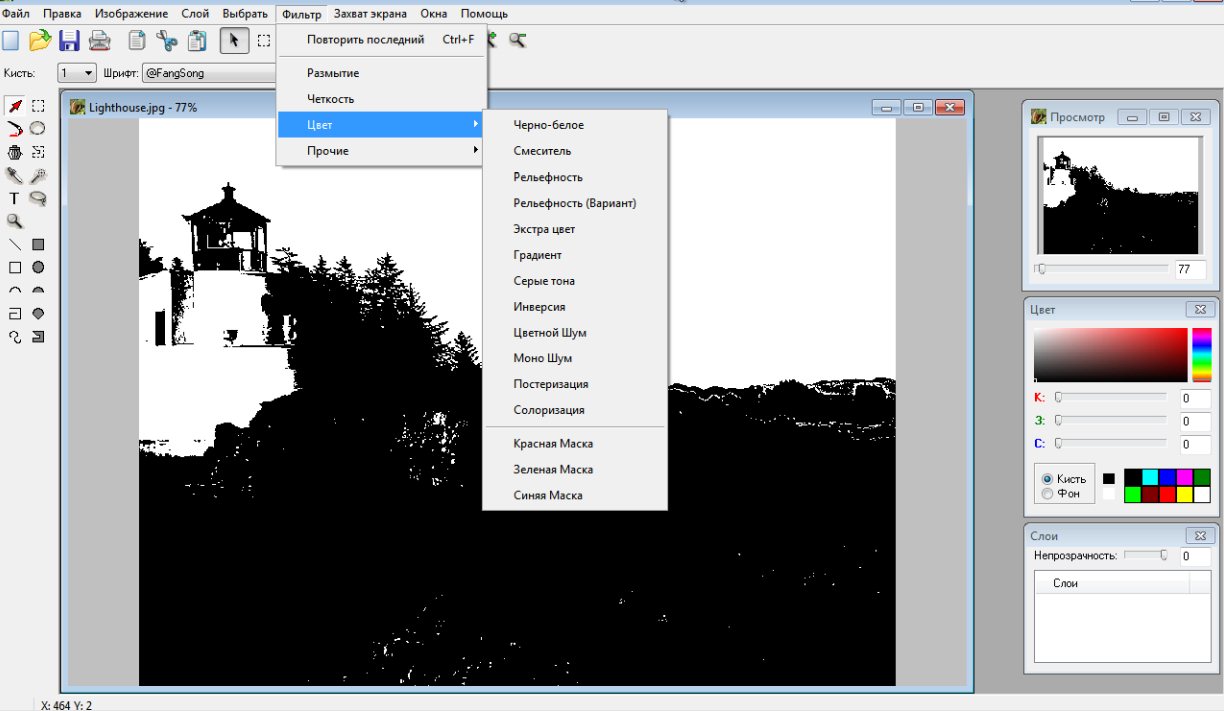
Меню Filter — один из самых насыщенных разделов Altarsoft Photo Editor. В нём собраны базовые корректирующие фильтры, цветовые преобразования и декоративные эффекты. Они применяются к изображению или выделенной области, поэтому один и тот же фильтр можно использовать по-разному: обработать всю фотографию или только фрагмент.

В меню фильтров видны цветовые эффекты и преобразования: чёрно-белый режим, смешивание, рельеф, extra color, gradient, invert color, шум, posterize, solarize и маски по каналам. Для простого редактора такой набор широк: пользователь может не только поправить изображение, но и быстро стилизовать его.
Базовые фильтры
Blur размывает изображение или выделенную область. Его используют для смягчения фона, скрытия мелких деталей, снижения резкости шумного участка или подготовки декоративного эффекта.
Sharpen повышает резкость. Фильтр полезен для слегка мягких фотографий и скриншотов, где текст выглядит недостаточно чётким. Применять его нужно умеренно: слишком сильная резкость создаёт ореолы по краям объектов.
Black and White переводит изображение в чёрно-белый режим. Это простой способ убрать цвет и сосредоточить внимание на форме, контрасте или содержании.
Color Mixer меняет соотношение цветов и помогает получить необычный оттенок. Для точной цветокоррекции этот инструмент грубее профессиональных средств, но для быстрой стилизации подходит.
Emboss и Emboss Like создают эффект рельефа. Такие фильтры редко нужны для естественных фотографий, но подходят для декоративных изображений, фонов, схем и экспериментов.
Gradient добавляет градиентный переход. В сочетании со слоями и прозрачностью его можно использовать для простой подложки или декоративного эффекта.
Color Invert инвертирует цвета. Это полезно для технических задач, проверки контраста или создания эффекта негатива.
Noise Color и Noise Mono добавляют цветной или монохромный шум. Шум может быть художественным эффектом или способом сделать слишком гладкую картинку менее плоской.
Posterize уменьшает количество тональных переходов и делает изображение более плакатным.
Solarize создаёт эффект частичной инверсии, похожий на старую фотографическую соляризацию.
Red Mask, Green Mask и Blue Mask позволяют выделять влияние отдельных цветовых каналов.
Декоративные искажения
Altarsoft Photo Editor содержит набор эффектов, которые заметно меняют геометрию или визуальный стиль изображения.
| Эффект | Как влияет на изображение | Где уместен |
| Blocks | делит изображение на блочные фрагменты | пиксельная стилизация, грубая декоративная обработка |
| Bump Mapping | создаёт имитацию рельефа | фактуры, декоративные фоны |
| Fish Eye | искажает изображение как рыбий глаз | стилизация, акцент на центре |
| Lens | создаёт эффект линзы | выделение объекта, декоративное искажение |
| Mirror X / Mirror Y | отражает изображение по оси | симметрия, быстрые графические эффекты |
| Morph | деформирует изображение | художественные эксперименты |
| Pixelize | укрупняет пиксельную структуру | скрытие деталей, пиксель-арт эффект |
| Smoke | добавляет дымчатый эффект | фоновые изображения, декоративная графика |
| Snow | добавляет снежный эффект | сезонные картинки |
| Spray | имитирует распыление | стилизация и текстуры |
| Star Sky | создаёт эффект звёздного неба | фоны и декоративные изображения |
| Tiles | разбивает картинку на плитки | текстурные эффекты |
| Trace | усиливает контуры | стилизованные изображения |
| Twist | закручивает изображение | декоративные искажения |
| Waves / Waves X / Waves Y | создаёт волновую деформацию | вода, абстрактные фоны, стилизация |
| Wind | имитирует движение или сдвиг | динамические эффекты |
Фильтры в Altarsoft Photo Editor работают как быстрые операции. Они не заменяют профессиональную обработку, но дают возможность получить заметный визуальный результат без дополнительных модулей. Для аккуратной работы лучше применять фильтр к копии слоя или выделенной области, чтобы сохранить исходник.
Захват экрана
Захват экрана — одна из самых практичных функций Altarsoft Photo Editor. Программа поддерживает три режима: весь экран, активное окно и выбранная область. После захвата изображение попадает в редактор, где его можно сразу обработать.
Такой рабочий процесс удобен для подготовки инструкций:
Создать снимок экрана.
Убрать лишние области через Crop.
Выделить нужный элемент прямоугольником или эллипсом.
Добавить стрелку или линию.
Вставить короткую подпись через Text.
При необходимости скрыть личные данные заливкой или размытием.
Сохранить результат в PNG.
Встроенный захват особенно полезен тем, что пользователь не переключается между несколькими программами. Обычный сценарий сделать скриншот — открыть редактор — вставить изображение — сохранить здесь сокращается: снимок сразу оказывается на холсте.
Для скриншотов интерфейса лучше сохранять PNG. Этот формат передаёт текст, линии и мелкие элементы без размытия. JPG больше подходит для фотографий, но на скриншотах может создавать артефакты вокруг букв.
Импорт с камеры и TWAIN
Altarsoft Photo Editor умеет импортировать изображения с камеры и через TWAIN. Это расширяет сценарии использования: программа подходит не только для открытия файлов с диска, но и для работы с изображениями, полученными с внешнего устройства.
TWAIN связан со сканерами и устройствами ввода изображений. В офисном сценарии это удобно: пользователь получает изображение со сканера, открывает его в редакторе, обрезает поля, повышает контраст, при необходимости переводит в чёрно-белый вид и сохраняет файл.
Импорт с камеры полезен для быстрого переноса фотографии в редактор. После импорта можно выполнить базовую коррекцию: изменить яркость, повысить контраст, повернуть изображение, убрать красные глаза, изменить размер и подготовить файл к печати.
Печать изображений
Печать в Altarsoft Photo Editor нужна для простых задач: вывести фотографию, иллюстрацию, схему или обработанный скриншот на бумагу. Перед печатью важно проверить три вещи: размер изображения, поля и читаемость деталей.
Для фотографии стоит сначала выполнить кадрирование, затем при необходимости изменить размер. Для скриншота — убедиться, что текст не слишком мелкий. Если изображение содержит поясняющие надписи, их лучше делать крупнее, чем на экране: на бумаге мелкий текст читается хуже.
Печать особенно полезна для учебных материалов, небольших инструкций, схем, пояснений к оборудованию и бумажных памяток. Altarsoft Photo Editor позволяет подготовить изображение и отправить его на печать без промежуточного экспорта в другую программу.
Практическая инструкция: базовая обработка фотографии
Ниже — типичный сценарий для быстрой правки фотографии в Altarsoft Photo Editor.
Шаг 1. Открыть изображение
Откройте файл через меню Файл. После открытия фотография появляется на холсте, а в правой панели Preview отображается уменьшенная копия. Если изображение большое, Preview помогает видеть общую композицию, пока на холсте пользователь работает с фрагментом.
Шаг 2. Настроить масштаб
Используйте Zoom In и Zoom Out. Для кадрирования и оценки композиции удобен общий вид, для удаления красных глаз и точных выделений — увеличенный масштаб. Не нужно редактировать мелкие элементы на маленьком масштабе: так легче случайно захватить лишнюю область.
Шаг 3. Обрезать лишнее
Выберите область, которую нужно оставить, и примените Crop. Обрезка должна решать задачу: убрать пустые края, лишние объекты, случайные фрагменты фона или сосредоточить внимание на главном объекте.
Шаг 4. Повернуть изображение
Если фотография наклонена или открылась в неправильной ориентации, используйте поворот. Для грубой коррекции достаточно стандартного поворота, для точной — свободного угла, если он нужен по задаче.
Шаг 5. Поправить яркость и контраст
Через раздел Изображение используйте Brightness и Contrast. Сначала добейтесь читаемости, затем добавляйте выразительность. На тёмной фотографии повышение яркости помогает вернуть детали, а контраст делает изображение объёмнее.
Шаг 6. Настроить насыщенность и гамму
Saturation помогает оживить блеклые цвета. Gamma корректирует средние тона. Эти параметры лучше менять небольшими шагами: чрезмерная насыщенность делает изображение искусственным, а сильная гамма-коррекция нарушает баланс света и тени.
Шаг 7. Убрать красные глаза
Для портретов увеличьте масштаб, выделите область глаза и примените Remove Red Eye. Работайте с каждым глазом отдельно. После коррекции уменьшите масштаб и проверьте лицо целиком.
Шаг 8. Сохранить копию
Сохраняйте обработанную фотографию как отдельный файл. Для публикации подойдёт JPG, для изображения с текстом и чёткими линиями — PNG. Сохранение отдельной копии защищает исходную фотографию от случайной перезаписи.
Практическая инструкция: подготовка скриншота для статьи или инструкции
Altarsoft Photo Editor хорошо подходит для оформления скриншотов. В программе есть захват экрана, инструменты выделения, текст, линии, фигуры, заливка и сохранение в PNG.

На изображении видно, что редактор можно использовать не только для фотографий, но и для простой графики. Левая панель инструментов и правая панель Preview помогают рисовать, контролировать результат и не терять ориентацию на холсте.
Шаг 1. Создать снимок
Откройте меню Захват экрана и выберите режим: весь экран, активное окно или область. Для инструкции чаще всего удобна выбранная область: в кадр попадает только нужный фрагмент интерфейса.
Шаг 2. Обрезать лишнее
После захвата удалите лишние края через Crop. В готовой инструкции не должно быть посторонних вкладок, личных данных, лишних окон и элементов рабочего стола.
Шаг 3. Подчеркнуть нужный элемент
Используйте Rectangle, Ellipse или Line. Прямоугольник подходит для кнопок, меню и областей окна. Эллипс — для круглых значков и отдельных элементов. Линия — для указателя.
Шаг 4. Добавить подпись
Через Text добавьте короткое пояснение. Подпись должна быть понятной без длинного текста. Если скриншот будет уменьшаться в статье, выбирайте более крупный размер шрифта.
Шаг 5. Скрыть лишние данные
Если в кадр попали имена, почта, телефоны, номера документов или другие личные данные, закройте их заливкой или размытием. Для такого действия лучше использовать отдельный слой, чтобы при ошибке можно было исправить правку.
Шаг 6. Проверить читаемость
Перед сохранением уменьшите масштаб до того размера, в котором изображение будет использоваться. Если подписи и рамки читаются, файл готов. Если элементы выглядят слишком мелко, увеличьте толщину линий или размер текста.
Шаг 7. Сохранить PNG
Для скриншотов оптимален PNG. Он сохраняет резкость текста, границы окон и мелкие элементы интерфейса. JPG стоит использовать только тогда, когда скриншот содержит много фотографических участков и небольшой размер файла важнее идеальной чёткости.
Практическая инструкция: простая композиция на слоях
Слои в Altarsoft Photo Editor позволяют собрать изображение из нескольких элементов. Это полезно, когда нужно добавить подпись, логотип, рамку или декоративный объект поверх фотографии.
Шаг 1. Открыть базовое изображение
Откройте фотографию или скриншот. Этот файл станет нижним слоем. Его лучше не изменять напрямую, если сверху будут добавляться текст и графика.
Шаг 2. Создать новый слой
Создайте слой для разметки или текста. В Layers выберите активный слой, прежде чем рисовать или вставлять элементы.
Шаг 3. Добавить текст или фигуры
Выберите Text, Line, Rectangle или Ellipse. Размещайте элементы на новом слое. Так их проще изменять и удалять без повреждения исходника.
Шаг 4. Настроить прозрачность
Через панель Layers уменьшите прозрачность слоя, если элемент слишком заметен. Полупрозрачная подложка помогает сделать текст читаемым, не закрывая изображение полностью.
Шаг 5. Объединить слои
Когда композиция готова, объедините слои. После объединения результат становится единым изображением, которое можно сохранить в JPG, PNG, GIF, BMP или ICO.
Шаг 6. Сохранить итоговый файл
Для композиции с текстом и чёткими линиями выбирайте PNG. Для обычной фотографии с небольшими подписями можно выбрать JPG, но лучше не пересохранять один и тот же файл много раз.
Системные требования
Altarsoft Photo Editor относится к компактным Windows-программам. В карточках программы фигурируют размер около 1–1,2 МБ, Windows-платформа, x32/x64 и совместимость со старыми версиями Windows. Это объясняет, почему редактор часто воспринимается как лёгкий инструмент для слабого ПК и старых систем.
| Параметр | Данные |
| Операционная система | Windows |
| Совместимость, указанная в разных каталогах | Windows All; Windows 98, ME, NT, 2000, XP, 2003, Vista; также встречается Windows XP — 10 |
| Архитектура | x32/x64 |
| Размер файла | около 1–1,2 МБ |
| Имя установочного файла | AltarsoftPhotoEditor.exe |
| Языки интерфейса | русский, английский; в истории версии 1.51 указан казахский язык |
| Лицензия | бесплатно / Freeware |
Программа не требует современной графической станции для своих задач. Она рассчитана на базовое редактирование: открыть изображение, применить коррекцию, нарисовать элементы, поработать со слоями, сделать скриншот и сохранить файл. Для обработки больших архивов, RAW-фотографий, тяжёлых многослойных проектов и профессиональной ретуши лучше использовать более современные редакторы.
Отзывы пользователей и профильных изданий
В профильных каталогах Altarsoft Photo Editor получает оценки как компактный редактор с полезным набором функций. Softpedia оценивает программу на 4.0/5 в редакционном обзоре, а пользовательский рейтинг на этой странице составляет 3.8/5 на основе 16 голосов. Software Informer показывает рейтинг 3.5 на основе 90 голосов и отмечает 8 пользователей. FreeSoft показывает оценку 5 на основе 11 оценок, но часть опубликованных комментариев на странице относится к Active Photo Editor, поэтому такие отзывы нельзя напрямую переносить на Altarsoft Photo Editor.
В обзоре Softpedia выделены поддержка BMP, JPG, JPEG, PNG, GIF и ICO, многослойная работа, корректировки изображения, фильтры и screenshot grabber. Там же перечислены инструменты выделения, рисования, текста, масштабирования, фигур, настройки RGB, создание и объединение слоёв, изменение прозрачности, изменение размера изображения и холста, дублирование, обрезка, поворот, импорт через TWAIN или камеру и печать.
В журнале Hard & Soft программа рассматривалась как простой инструмент для цифровых снимков. В материале отмечались регулировка яркости, контраста, насыщенности и гаммы через меню изображения, автоматическая коррекция белого и серого, удаление эффекта красных глаз, фильтры размытия и резкости, эффект Линза, а также работа со слоями. В качестве ограничения упоминалось отсутствие инструмента Штамп и то, что отмена разрешает вернуть только последнюю операцию.
Усреднённая картина отзывов выглядит так: Altarsoft Photo Editor ценят за бесплатность, компактность, русскоязычный интерфейс, слои, встроенный захват экрана и набор фильтров. Основные претензии связаны с возрастом программы, старым интерфейсом, ограниченной глубиной ретуши и отсутствием современных возможностей, к которым привыкли пользователи новых редакторов.
Плюсы и минусы
Плюсы:
программа бесплатная;
небольшой размер файла;
есть русскоязычный интерфейс;
поддерживаются слои;
можно управлять прозрачностью слоя;
есть панель Preview для контроля изображения;
есть панель Color с выбором цвета кисти и фона;
поддерживаются BMP, JPG, JPEG, PNG, GIF и ICO;
доступны прямоугольное, круговое, полигональное выделение, Magic Wand и Lasso;
есть инструменты рисования линий, прямоугольников, эллипсов, дуг и кривых;
можно добавлять текст;
доступна базовая цветокоррекция: яркость, контраст, оттенок, насыщенность, гамма, RGB и Equalization;
есть удаление эффекта красных глаз;
встроен захват всего экрана, активного окна и выбранной области;
есть импорт через TWAIN или камеру;
можно печатать изображения;
набор фильтров заметно шире, чем у совсем простых редакторов.
Минусы:
интерфейс относится к старому поколению Windows-приложений;
нет подтверждённой поддержки RAW-обработки;
нет современной системы неразрушающего редактирования;
нет развитых масок и корректирующих слоёв;
нет подтверждённой поддержки плагинов;
нет продвинутых инструментов ретуши уровня Штамп;
отмена действий ограничена по сравнению с современными редакторами с историей операций;
программа не подходит для сложной коммерческой цветокоррекции и глубокой ретуши;
для больших фотоархивов и пакетной обработки удобнее специализированные инструменты.
Сравнение с аналогами
Altarsoft Photo Editor стоит сравнивать не с одним абстрактным фоторедактором, а с конкретными программами, которые решают похожие задачи: Paint.NET, GIMP, PhotoScape, IrfanView, XnView и Screenshot Captor. Внутри FreeEXE к смежным материалам относятся GIMP, Paint.NET, XnView, IrfanView, FastStone Image Viewer, Screenshot Captor и PicPick.
| Программа | Сильные стороны | Где Altarsoft Photo Editor удобнее | Где аналог сильнее |
| Paint.NET | современный быстрый редактор для Windows, удобная работа с изображениями и расширениями | Altarsoft Photo Editor проще по интерфейсу и содержит встроенный захват экрана | Paint.NET сильнее для регулярной обработки, плагинов и более современного рабочего процесса |
| GIMP | мощный бесплатный редактор с глубокими инструментами ретуши и графики | Altarsoft Photo Editor легче освоить для простых операций | GIMP сильнее в масках, каналах, сложной ретуши, цветовой работе и расширяемости |
| PhotoScape | массовая обработка фото, бытовые эффекты, коллажи, быстрые операции | Altarsoft Photo Editor ближе к классическому редактору со слоями и захватом экрана | PhotoScape удобнее для пакетных бытовых задач и готовых фотоопераций |
| IrfanView | быстрый просмотрщик, конвертер и инструмент пакетной обработки | Altarsoft Photo Editor лучше подходит для ручной разметки и работы со слоями | IrfanView быстрее как просмотрщик и пакетный конвертер |
| XnView | просмотр, каталогизация и пакетная работа с большим количеством форматов | Altarsoft Photo Editor проще для редактирования одного открытого файла | XnView сильнее для фотоархива, навигации и массовых операций |
| Screenshot Captor | специализированный инструмент для скриншотов | Altarsoft Photo Editor совмещает скриншоты с фоторедактором и слоями | Screenshot Captor сильнее как отдельная программа для захвата и аннотаций |
| PicPick | скриншоты, аннотации, цветовые инструменты | Altarsoft Photo Editor полезнее, когда нужна работа со слоями и фильтрами | PicPick удобнее для современного сценария захвата экрана |
Altarsoft Photo Editor и Paint.NET
Paint.NET сильнее как современный универсальный редактор для Windows. Он лучше подходит для пользователей, которые часто редактируют изображения, используют расширения и хотят более актуальный интерфейс. Altarsoft Photo Editor проще и компактнее: его легче воспринимать как быстрый инструмент для правки, разметки и скриншотов.
Выбор между ними зависит от сценария. Для регулярной обработки изображений и более аккуратного рабочего процесса удобнее Paint.NET. Для простого открыл — поправил — подписал — сохранил Altarsoft Photo Editor остаётся понятным вариантом.
Altarsoft Photo Editor и GIMP
GIMP относится к другому классу. Он подходит для сложной ретуши, работы с масками, каналами, выделениями, кистями, слоями и расширяемыми инструментами. Altarsoft Photo Editor проще, но не претендует на такую глубину.
Новичку, которому нужно пару раз в месяц обработать скриншот или быстро поправить фотографию, GIMP может показаться избыточным. Altarsoft Photo Editor в таком случае проще. Но для профессиональной ретуши, сложного монтажа и подготовки графики GIMP значительно сильнее.
Altarsoft Photo Editor и PhotoScape
PhotoScape удобен для бытовой фотографии: эффекты, коллажи, пакетные операции, простые улучшения. Altarsoft Photo Editor больше похож на классический редактор: холст, инструменты, выделения, фильтры, слои и захват экрана.
Если основная задача — быстро обработать набор фотографий, PhotoScape удобнее. Если нужно открыть один скриншот, обвести кнопку, добавить подпись, применить фильтр и сохранить PNG, Altarsoft Photo Editor выглядит более прямым решением.
Altarsoft Photo Editor и IrfanView
IrfanView — прежде всего просмотрщик и конвертер. Он очень силён в быстром открытии изображений, пакетных преобразованиях и работе с большим количеством файлов. Altarsoft Photo Editor больше подходит для ручного редактирования одного изображения.
Для просмотра папки с фотографиями и массового изменения формата лучше IrfanView. Для текста, фигур, слоёв и фильтров удобнее Altarsoft Photo Editor.
Altarsoft Photo Editor и XnView
XnView сильнее как менеджер изображений. Он помогает просматривать, сортировать, конвертировать и обрабатывать большие коллекции файлов. Altarsoft Photo Editor не предназначен для управления фотоархивом, зато удобен как небольшой редактор для конкретной картинки.
Если нужно разобрать сотни фотографий, выбрать нужные, переименовать и конвертировать, лучше XnView. Если нужно вручную оформить одно изображение, добавить подписи и применить фильтр, Altarsoft Photo Editor подходит лучше.
Altarsoft Photo Editor и Screenshot Captor
Screenshot Captor — специализированная программа для снимков экрана. Она сильнее в задачах захвата, аннотаций и управления скриншотами. Altarsoft Photo Editor интересен тем, что совмещает скриншоты с базовым фоторедактором и слоями.
Для пользователя, который много работает именно со скриншотами, Screenshot Captor может быть удобнее. Для смешанных задач — фотография, картинка, слой, фильтр, скриншот — Altarsoft Photo Editor даёт более универсальный набор в одном окне.
Для каких задач Altarsoft Photo Editor подходит лучше всего
Altarsoft Photo Editor стоит выбирать для конкретных сценариев, где нужен простой редактор изображений без тяжёлого интерфейса.
Быстрая обработка фотографии
Программа подходит для обрезки, поворота, изменения размера, настройки яркости, контраста, насыщенности и гаммы. Для семейных фотографий, изображений для объявления, иллюстраций к заметке или небольшой публикации этого достаточно.
Оформление скриншотов
Встроенный захват экрана делает Altarsoft Photo Editor удобным для инструкций. Пользователь может снять окно, выбранную область или весь экран, затем добавить рамку, стрелку, подпись и сохранить PNG.
Работа со слоями в простых проектах
Слои полезны для текста, рамок, логотипов, подложек и разметки. Для сложного композитинга возможностей мало, но для простых наложений и правок слои дают большой выигрыш по сравнению с редакторами без многослойной структуры.
Простая графика и разметка
Линии, прямоугольники, эллипсы, полилинии, дуги и текст позволяют быстро создавать поясняющие изображения. Это полезно для учебных материалов, инструкций, схем и технических заметок.
Локальная обработка без онлайн-сервисов
Altarsoft Photo Editor работает как настольная программа. Изображения обрабатываются локально, что удобно для пользователей, которым не нужен браузерный сервис или отправка файлов на сторонние платформы.
Работа на старом компьютере
Компактный размер и классический интерфейс делают программу подходящей для старых систем и слабых ПК. Для тяжёлых изображений и больших проектов лучше использовать более современные редакторы, но для простых файлов Altarsoft Photo Editor остаётся лёгким решением.
Когда лучше выбрать другую программу
Altarsoft Photo Editor не стоит рассматривать как универсальную замену профессиональным редакторам. У программы есть понятные границы.
Выберите другой инструмент, если нужна:
RAW-обработка фотографий;
профессиональная ретушь кожи;
частотное разложение;
точная работа с масками;
корректирующие слои;
развитая история операций;
сложный композитинг;
управление цветом для печати;
пакетная обработка большого фотоархива;
современная система плагинов;
AI-ретушь;
удаление объектов современными алгоритмами;
профессиональный дизайн интерфейсов;
векторная графика;
каталогизация коллекций.
Для RAW и каталогизации лучше смотреть в сторону специализированных фоторедакторов и менеджеров. Для глубокой ретуши — GIMP, Photoshop, Affinity Photo или другие развитые инструменты. Для массового изменения размера можно использовать программы вроде Free Batch Photo Resizer. Для просмотра и сортировки фотоархива удобнее XnView, IrfanView или FastStone Image Viewer.
Безопасность установки и осторожность
Altarsoft Photo Editor — старая Windows-программа, поэтому при работе с установщиком стоит соблюдать стандартную осторожность. Важно проверять имя файла, не запускать случайные сборки, читать все окна установщика и отказываться от дополнительных компонентов, которые не относятся к самой программе.
Практический чек-лист:
проверять имя файла AltarsoftPhotoEditor.exe;
сохранять установщик в отдельную папку;
перед запуском проверять файл антивирусом;
внимательно читать окна установки;
не соглашаться на дополнительные предложения;
после установки проверить, не появились ли лишние программы;
хранить исходные изображения отдельно от обработанных копий.
Этот блок особенно важен для старого ПО: чем дольше программа распространяется по каталогам, тем выше риск встретить изменённый установщик на сторонних ресурсах. Сам редактор предназначен для графики, а не для администрирования системы, поэтому никаких системных компонентов дополнительно устанавливать не требуется для обычного редактирования изображений.
Типичные ошибки при работе
Работа поверх исходного файла
Не стоит сразу сохранять обработку поверх оригинала. Лучше делать копию, особенно если фотография важна. JPG при повторном сохранении теряет качество, а случайная обрезка или фильтр могут испортить файл.
Слишком сильная резкость
Sharpen полезен для мягких изображений, но чрезмерное применение создаёт ореолы и шум. После фильтра нужно смотреть результат на обычном масштабе, а не только при увеличении.
Чрезмерная насыщенность
Saturation быстро делает цвета выразительнее, но слишком высокие значения портят кожу, небо и зелень. Лучше повышать насыщенность умеренно и сравнивать с исходником.
Рисование не на том слое
При многослойной работе важно проверять активный слой. Если рамка или текст нарисованы прямо на исходном изображении, исправлять их сложнее.
Неподходящий формат сохранения
Скриншот с текстом лучше сохранять в PNG, фотографию — в JPG. ICO нужен для иконок, GIF — для простой графики. BMP обычно даёт более крупный файл и редко нужен для публикации.
Слишком мелкие подписи
Текст, который читается в редакторе на 100%, может стать нечитаемым после вставки в статью или документ. Перед сохранением стоит уменьшить масштаб до будущего размера публикации и проверить читаемость.
Применение фильтра ко всему изображению
Если эффект нужен только на фоне или отдельном объекте, лучше сначала выделить область. Это особенно важно для Blur, Sharpen, Pixelize и цветовых фильтров.
Частые вопросы
Altarsoft Photo Editor бесплатный?
Да, программа распространяется как Freeware. Это один из главных факторов, из-за которого её рассматривают как лёгкий бесплатный фоторедактор для Windows.
Есть ли русский интерфейс?
Да, Altarsoft Photo Editor поддерживает русский язык. В русской локализации пункты меню отображаются как «Файл», «Правка», «Изображение», «Слой», «Выбрать», «Фильтр», «Захват экрана», «Окна» и «Помощь».
Поддерживает ли программа слои?
Да, в Altarsoft Photo Editor есть Layers. Через панель слоёв можно работать с несколькими слоями, объединять их и менять прозрачность.
Можно ли делать скриншоты?
Да, программа поддерживает захват всего экрана, активного окна и выбранной области. После создания снимок открывается в редакторе для дальнейшей обработки.
Какие форматы поддерживаются?
Altarsoft Photo Editor работает с BMP, JPG, JPEG, PNG, GIF и ICO. Эти форматы закрывают фотографии, скриншоты, простую веб-графику и иконки.
Есть ли удаление красных глаз?
Да, в программе есть Remove Red Eye. Инструмент подходит для портретов, снятых со вспышкой.
Можно ли добавлять текст?
Да, инструмент Text позволяет добавлять подписи поверх изображения. Также есть выбор шрифта и размера текста.
Можно ли использовать программу для инструкций?
Да, это один из удачных сценариев. Программа делает скриншот, позволяет обрезать изображение, добавить рамки, линии, текст и сохранить результат в PNG.
Подходит ли Altarsoft Photo Editor для профессиональной ретуши?
Нет, для профессиональной ретуши лучше использовать более развитые редакторы. Altarsoft Photo Editor рассчитан на базовые операции, простые слои, фильтры, скриншоты и ручные пометки.
Чем программа отличается от обычного просмотрщика изображений?
Просмотрщик в первую очередь открывает и показывает файлы. Altarsoft Photo Editor редактирует изображение: меняет размер, обрезает, корректирует цвет, применяет фильтры, работает со слоями, добавляет текст и делает скриншоты.
Итоговая оценка
Altarsoft Photo Editor — компактный бесплатный фоторедактор для Windows, который особенно полезен в задачах простой обработки и оформления изображений. Его сильные стороны — слои, базовая цветокоррекция, фильтры, рисование линий и фигур, добавление текста, захват экрана, импорт с камеры и печать. Программа хорошо подходит для скриншотов, учебных иллюстраций, небольших правок фото, простых схем и локальной обработки без сложного интерфейса.
Для новичка Altarsoft Photo Editor удобен тем, что основные действия находятся на поверхности: меню, инструменты, холст и три вспомогательные панели. Для опытного пользователя программа интересна как лёгкий редактор для быстрых операций, когда запускать тяжёлый пакет не нужно. Для регулярной профессиональной обработки лучше выбрать другой инструмент: Paint.NET для более современного Windows-редактирования, GIMP для сложной графики и ретуши, XnView или IrfanView для просмотра и пакетной работы, Screenshot Captor или PicPick для специализированных скриншотов.
Оптимальный сценарий для Altarsoft Photo Editor — открыть изображение, быстро поправить цвет или размер, добавить поясняющие элементы, использовать слои для аккуратной разметки и сохранить результат в стандартный формат. В этой роли программа остаётся понятным и полезным инструментом, особенно для старых Windows-систем, простых рабочих задач и подготовки изображений без перегруженного профессионального окружения.
Список изменений
Версия 1.1:
- В версии 1.1 появились новые эффекты: Rotate Free, Wave XY и Emboss. Rotate Free добавил свободный поворот изображения на заданный угол, Wave XY дал волновое искажение по двум осям, Emboss добавил рельефную обработку. Также было убрано мигание экрана при рисовании, что важно для ручной работы с кистью и фигурами.
- Эта стадия развития усилила программу как редактор, а не просто средство просмотра или базовой правки. Свободный поворот и эффекты расширили набор операций для изображения, а устранение мигания улучшило комфорт рисования.
Версия 1.2:
- В версии 1.2 появилась поддержка GIF, PNG и ICO. Это важное расширение: PNG удобен для скриншотов и изображений с чёткими линиями, GIF — для простой веб-графики, ICO — для иконок. Также были добавлены эффекты Contrast, Posterize, Solarize, Tiles и Zoom, а часть ошибок исправлена.
- Этот этап сделал Altarsoft Photo Editor заметно полезнее для разных типов файлов. Поддержка PNG особенно важна для тех, кто готовит инструкции и иллюстрации с интерфейсом.
Версия 1.3:
- Версия 1.3 добавила smooth resize, то есть изменение размера с ресэмплингом. Это улучшило качество масштабирования по сравнению с грубым пересчётом пикселей. Также появились эффекты Fish Eye, Spray, Twist, Trace и Wind, а некоторые ошибки были исправлены.
- На этом этапе программа получила больше художественных и декоративных эффектов. Fish Eye и Twist отвечают за деформацию, Trace усиливает контуры, Wind добавляет эффект движения, Spray создаёт распыление. Эти функции особенно полезны для быстрой стилизации.
Версия 1.4:
- Версия 1.4 стала крупным функциональным шагом. В ней появились новые фильтры, импорт изображений с камеры, окна Preview, Color и Layers, новые инструменты выделения Circle, Polygon, Magic Wand и Lasso, инструменты Zoom и Text, возможность менять шрифт и печать.
- Именно с этим набором Altarsoft Photo Editor получил основу того интерфейса, который делает его удобным для повседневной работы. Preview помогает видеть изображение целиком, Color отвечает за цвета, Layers — за многослойное редактирование. Новые выделения сделали локальную обработку гибче, а Text расширил сценарии работы со скриншотами и инструкциями.
Версия 1.5:
- В версии 1.5 улучшена панель инструментов, добавлена проверка обновлений, а статус программы изменён на freeware. Улучшенная панель инструментов сделала доступ к базовым действиям быстрее. Freeware-статус важен для пользователей, которым нужен бесплатный фоторедактор для Windows без покупки лицензии.
Версия 1.51:
- В версии 1.51 добавлен казахский язык. Для самого набора инструментов это небольшое изменение, но оно показывает расширение локализации программы. Основной функциональный каркас к этому моменту уже был сформирован: форматы, слои, фильтры, захват экрана, импорт, печать, выделения и базовая коррекция.


 *EXE — расширение исполняемого файла. Сайт является партнером проекта
Оставте свой отзыв о Altarsoft Photo Editor